Hromadné zaúčtování plateb: banku i pokladnu zaúčtujete jedním tlačítkem
Radek Václavík 21. 9. 2026
Konec měsíce a v dashboardu svítí „K zaúčtování: 23 plateb přijatých, 17 plateb vydaných“. Doteď to znamenalo projít čtyři seznamy zvlášť a v každém znovu filtrovat, označovat a účtovat. Nově vám na hromadné zaúčtování plateb stačí jediná obrazovka: v Celkovém přehledu označíte banku i pokladnu, příjmy i výdaje najednou a zaúčtujete je jedním tlačítkem. Co zaúčtovat nejde, iÚčto přeskočí a řekne vám proč.
Proč se hromadné zaúčtování plateb hodí
Platby v účetnictví nevznikají po jedné a v klidu. Naskáčou po importu pohybů z banky rovnou po desítkách, přibydou z pokladny na konci dne, přidá je kolega u dokladu, který zrovna vystavuje. Účtovat každou hned při vzniku zní hezky, ale v praxi to málokdo dělá. Buď ještě není jisté, k čemu platba patří, nebo na to prostě v tu chvíli není čas.
Výsledek je hromádka, kterou někdo jednou za čas musí projít. Typicky účetní na konci měsíce, kdy dává dohromady podklady za klienta, nebo majitel firmy v neděli večer, když si chce udělat pořádek. A právě tehdy dosud začínalo nepříjemné kolečko: Banka – vydané, Banka – přijaté, Pokladna – vydané, Pokladna – přijaté. Čtyři samostatné seznamy, v každém zvlášť vyfiltrovat nezaúčtované, označit, zaúčtovat a jít o seznam dál.
Těžká na tom není ani jedna část. Nepříjemné je to přepínání. Pokaždé se musíte znovu zorientovat, znovu nastavit filtr a znovu si pohlídat, že jste nic nepřeskočili. U firmy s pár desítkami plateb měsíčně je to deset minut a mírná otrava. U účetní, která takhle projíždí patnáct klientů, je to hodina práce, ze které nevznikne nic než jistota, že je hotovo.
A hlavně se u toho snadno něco ztratí. Zapomenutý čtvrtý seznam se pozná až u uzávěrky, kdy zůstatek v pokladní knize nesedí s tím, co ukazuje účetní deník. Nezaúčtovaná platba přitom nevadí jen sama o sobě. Chybí i ve všech navazujících přehledech, takže se zpětně dohledává, proč čísla nesedí, a nakonec se najde jedna položka z pokladny, na kterou se před třemi týdny zapomnělo.
Co je nového
V přehledu Platby → Celkový přehled plateb přibylo tlačítko Zaúčtovat. Je to stejné tlačítko, jaké znáte z přehledu faktur i z dílčích seznamů plateb, takže se nemusíte učit nic nového. Najdete ho v liště nad tabulkou i pod ní, aby vám bylo po ruce i po odrolování dlouhého seznamu.
Podstatné je, kde přibylo. Celkový přehled plateb je jediné místo v iÚčtu, kde vidíte bankovní i pokladní platby a zároveň příjmy i výdaje pohromadě. Doteď to byl přehled spíš na koukání než na práci: dal vám obrázek o tom, co se dělo, ale zaúčtovat se muselo jinde. Nově je z něj pracovní místo. Označíte, co potřebujete, napříč bankou i pokladnou, a zaúčtujete to jedním kliknutím.
Stojí za to si uvědomit, že hromadné zaúčtování nemění nic na tom, jak se jednotlivá platba účtuje. Není to zjednodušená ani zrychlená varianta účtování, je to jen jiný způsob, jak o něj požádat. Každá vybraná platba projde přesně tím, čím by prošla, kdybyste otevřeli její detail a klikli na Zaúčtovat tam. Rozdíl je v tom, že to za vás iÚčto udělá v jednom běhu a na konci vám o tom podá zprávu. Proto se také nemusíte bát, že by hromadná akce něco zaúčtovala jinak než ruční postup.
Čtyři dílčí seznamy tím nikam nemizí. Pokud jste si zvykli účtovat bankovní doklady zvlášť a pokladní doklady zvlášť, nic vám v tom nebrání. Jen už není důvod je kvůli hromadnému účtování obcházet jeden po druhém.
Jak na to ve třech krocích
1. Vyfiltrujte, co čeká na zaúčtování
Ve filtru přehledu nastavte Zaúčtováno: Ne a zůstanou vám jen platby, které ještě čekají. Přidat si k tomu můžete cokoli dalšího, na co jste zvyklí: období, konkrétní účet, konkrétní pokladnu, rozsah částek. Filtr rozhoduje o tom, co se vám nabídne k označení, takže si ho vyplatí nastavit pořádně hned napoprvé.
Rychlejší cesta vede z dashboardu. V bloku K zaúčtování celkem klikněte na počet plateb přijatých nebo vydaných a přehled se otevře rovnou vyfiltrovaný. Z čísla, na které jste se dosud jen dívali, je najednou vstup do práce. Tohle je mimochodem nejrychlejší způsob, jak si na začátku měsíce udělat jasno, kolik toho vlastně zbývá.
2. Označte platby
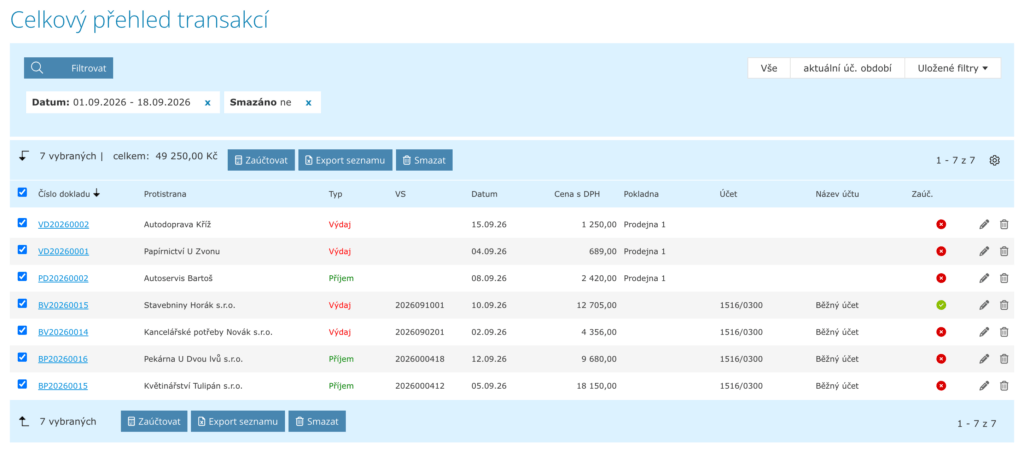
Zaškrtněte řádky, které chcete zaúčtovat. Políčkem v hlavičce tabulky označíte rovnou celou stránku a jednotlivé výjimky pak odškrtnete, což je obvykle rychlejší než klikat položku po položce.
Míchat můžete cokoli: bankovní platby s pokladními, příjmy s výdaji, různé účty i různé pokladny. Výběr na způsob zaúčtování nemá vliv, každá platba se zaúčtuje podle svých vlastních údajů. To je celý smysl novinky: nemusíte si dopředu dělit práci podle toho, odkud platba přišla.
3. Klikněte na Zaúčtovat
Nad tabulkou se objeví lišta, kde iÚčto pro jistotu zopakuje, kolik záznamů máte vybraných, a zeptá se, jestli je opravdu chcete zaúčtovat. Je to jediný krok navíc a dává smysl: u hromadné akce je dobré mít poslední pohled na to, kolika dokladů se týká.
Po potvrzení iÚčto platby zaúčtuje jednu po druhé a nahoře na stránce ukáže souhrn celé dávky: kolik plateb se zaúčtovalo, kolik jich bylo zaúčtovaných už dřív a kolik zaúčtovat nešlo a proč. Ve sloupci Zaúčtováno se u hotových plateb objeví zelená značka.
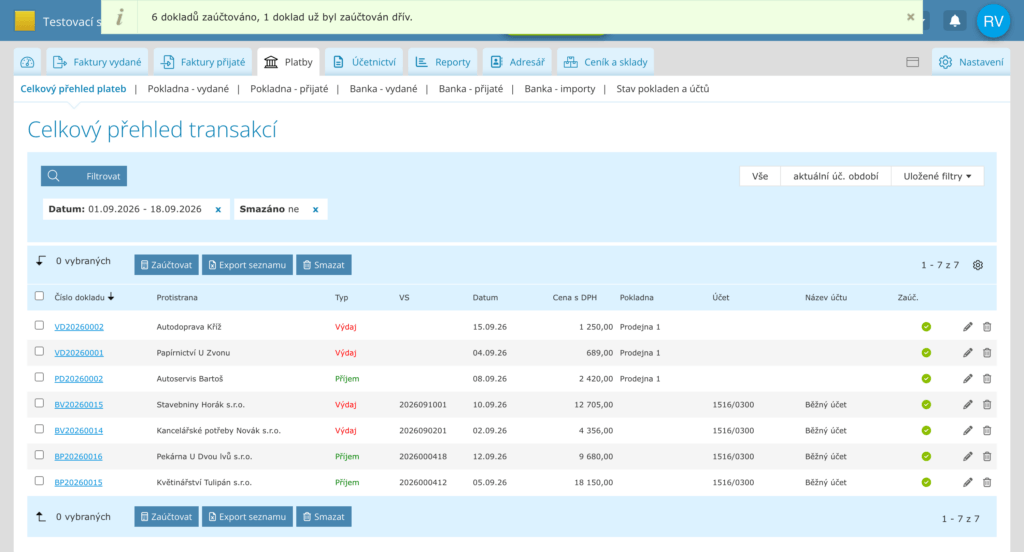
Souhrn je na tom celém to nejdůležitější. Nemusíte po každé platbě odklikávat hlášku ani porovnávat seznam před a po. Jedno oznámení vám řekne, co se stalo s celou dávkou, a zároveň jestli ještě něco zbývá dořešit.
Co když něco nesedí
- Už zaúčtovanou platbu nemusíte hlídat. Když ji ve výběru necháte, iÚčto ji přeskočí a nijak na ni nesáhne. V souhrnu uvidíte jen, že byla zaúčtovaná už dřív. Můžete si tedy klidně označit celou stránku bez zkoumání, co už hotové je.
- Jedna chybná platba nezastaví ostatní. Zaúčtují se všechny ostatní a souhrn vám řekne, kolik plateb neprošlo a proč. Nestane se, že by vám dávka spadla na první problematické položce a vy začínali znovu.
- Nic nezůstane zaúčtované napůl. Každá platba se zaúčtuje buď celá, nebo vůbec. Když se u ní něco pokazí, iÚčto všechno vrátí do původního stavu, takže v účetnictví po nepovedeném pokusu nezůstane žádný polotovar.
Nejčastější důvod, proč platba neprojde, je chybějící typ DPH nebo typ účetní položky. Typicky se to stane u plateb, které vznikly importem pohybů a nemají protějšek v dokladu, takže iÚčto nemá odkud údaje převzít. Doplníte je v detailu platby a zaúčtujete ji zvlášť, nebo ji necháte na další dávku. Souhrn je v tomhle užitečný i jako pracovní seznam: říká vám přesně, kolik položek ještě čeká na ruční dořešení.
Tři situace, na kterých to nejlíp vidíte
Účetní, která zpracovává klienty dávkově
Doklady přijdou najednou, zpracují se najednou a najednou se i účtují. Čtyři seznamy na klienta znamenaly čtyři průchody, a to krát počet klientů. Nově je to jedna obrazovka, jeden filtr, jedno potvrzení a jeden souhrn, ze kterého je hned vidět, jestli u klienta zbývá něco dořešit. Když se klientů zpracovává patnáct za odpoledne, je úspora znát nejen v čase, ale hlavně v tom, že se u každého postupuje stejně.
Firma s rušnou pokladnou
Maloobchod, provozovna, kavárna. Pokladních dokladů vzniká denně hodně a bankovních jen pár, takže se pokladna účtuje nárazově a banka jindy. V Celkovém přehledu se obojí spojí do jednoho výběru, a to i za delší období. Zvlášť na konci měsíce se hodí, že se z jednoho místa dá dorovnat všechno, co zbylo, místo dohadování, jestli už byla pokladna hotová.
Kontrola po importu pohybů z banky
Když se pohyby z banky importují ze souboru nebo si je iÚčto stahuje samo (online propojení s bankou a automatické párování plateb jsou součástí tarifu Firma a vyšších), naskáče jich najednou velké množství. Řada uživatelů je záměrně neúčtuje hned. Nejdřív si projdou, co se s čím spárovalo, doplní, co zůstalo bez dokladu, a teprve pak účtují. Hromadné zaúčtování je přesně ten poslední krok, který se dřív musel dělat po seznamech a teď je z něj jedno kliknutí.
Co vám to přinese
- Jedna obrazovka místo čtyř. Banka i pokladna, příjmy i výdaje. Nemusíte přepínat kontext ani si pamatovat, který seznam už máte za sebou.
- Méně šancí na opomenutí. Filtr Zaúčtováno: Ne v Celkovém přehledu ukáže všechno, co zbývá. Když je seznam prázdný, je opravdu hotovo, a nemusíte to ověřovat na čtyřech místech.
- Jasná zpětná vazba. Souhrn po dávce řekne, co se zaúčtovalo, co bylo hotové už dřív a co je potřeba dořešit ručně. Žádné procházení seznamu a hledání rozdílů.
- Bezpečný hromadný krok. Potvrzovací lišta s počtem vybraných záznamů a účtování po jednotlivých platbách znamenají, že se hromadná akce chová předvídatelně i u velkých dávek.
- Navazující přehledy sedí dřív. Zaúčtované platby se hned promítnou do účetního deníku, přehledu DPH i do nákladů a výnosů podle středisek a zakázek. Čím dřív jsou platby zaúčtované, tím dřív jsou reporty použitelné.
Jak si z toho udělat rutinu
Největší užitek má hromadné zaúčtování tehdy, když se z něj stane pravidelný krok, ne hasičský zásah na konci čtvrtletí. Osvědčí se tenhle postup.
- Zvolte si pevný okamžik. Jednou týdně, nebo vždy po importu pohybů z banky. Pravidelnost je důležitější než frekvence: dávka, která se dělá každý pátek, má dvacet položek, dávka jednou za čtvrt roku jich má tři sta.
- Začněte na dashboardu. Blok K zaúčtování celkem vám rovnou řekne, kolik toho je, a proklikem se dostanete na už vyfiltrovaný přehled. Ušetříte si nastavování filtru.
- Nejdřív dořešte, co má zůstat stranou. Platby, u kterých ještě čekáte na doklad nebo nevíte, kam patří, si odškrtněte z výběru. Zbytek zaúčtujte v jedné dávce.
- Přečtěte si souhrn. Je to jediné místo, kde se dozvíte, co neprošlo. Pokud tam něco je, dořešte to hned, dokud víte, o co šlo.
- Na konci zkontrolujte prázdný seznam. Když filtr Zaúčtováno: Ne nevrátí nic, je hotovo i pokladna, i banka, i příjmy, i výdaje. Tohle je ta jistota, kvůli které se dřív obcházely čtyři seznamy.
Pokud vedete účetnictví pro klienty, vyplatí se rutinu nastavit hned na začátku spolupráce a držet u všech klientů stejnou. Postup je pak přenositelný mezi lidmi v týmu a předání klienta kolegovi neznamená vysvětlování, kde se co účtuje.
V praxi je to nakonec hlavně o klidu. Nezaúčtované platby jsou ten typ resty, který sám od sebe nezmizí a připomene se v nejhorší možnou chvíli, obvykle den před odevzdáním přiznání. Když je jejich odbavení otázkou dvou kliknutí z dashboardu, přestane to být úkol, který se odkládá, a stane se z toho běžná součást týdne.
Na co si dát pozor
- Zaúčtování není totéž co párování. Hromadná akce platbu zaúčtuje, ale nespáruje ji s dokladem. Pokud platbám chybí vazba na fakturu, vyřešte nejdřív párování a účtujte až potom, jinak přijdete o automatické návrhy zaúčtování, které z dokladu vycházejí.
- Filtr rozhoduje o rozsahu. Označení v hlavičce tabulky pracuje s tím, co je zrovna vyfiltrované a zobrazené. Než označíte vše, podívejte se, jaké období a jaké účty máte ve filtru nastavené.
- Velké dávky si rozdělte. Není to nutnost, ale u několika set plateb je přehlednější udělat dvě nebo tři menší dávky. Souhrn je pak čitelnější a případné chyby se hledají snáz.
- Hromadné zaúčtování nenahrazuje kontrolu. Ušetří klikání, ne rozhodování. Pokud si u platby nejste jistí zaúčtováním, patří do detailu, ne do dávky.
Pro koho je funkce určená
Pro každého, kdo platby neúčtuje rovnou při jejich vzniku. To je většina firem: účetní, kteří zpracovávají doklady klientů dávkově na konci měsíce, firmy s rušnou pokladnou i všichni, kdo si platby nejdřív zkontrolují a teprve pak je zaúčtují.
Naopak pokud účtujete každou platbu hned, jak vznikne, velkou změnu nepocítíte, a to je v pořádku. Hromadná akce je nástroj na dávky, ne na jednotlivé doklady. Jakmile ale přibude druhá pokladna nebo druhý bankovní účet, přijde vhod.
Tlačítko uvidí každý, kdo má právo účtovat a upravovat platby. Uživatelé s omezeným přístupem, kteří platby jen zadávají nebo prohlížejí, hromadnou akci nemají, takže se nemusíte bát, že někdo zaúčtuje dávku omylem.
Kde najdete podrobný návod
Nemusíte kvůli novince nic instalovat ani aktualizovat, aplikace běží v cloudu a tlačítko v Celkovém přehledu plateb v ní máte automaticky. Pokud jste hromadné akce používali v přehledu faktur nebo v dílčích seznamech plateb, bude vám ovládání povědomé, logika výběru i potvrzení je stejná.
Podrobný postup krok za krokem včetně vysvětlení všech hlášek najdete v nápovědě v článku Hromadné zaúčtování plateb. Pokud iÚčto ještě nepoužíváte, můžete si ho vyzkoušet zdarma a rovnou si projít, jak se platby z banky i z pokladny dostanou do účetnictví.
Podobné články

Opakovaný předpis nákladů zadáte jednou a iÚčto je bude zakládat samo

Budoucnost účetnictví je tady: Jak AI asistent mění správu účetnictví

Novinky v iÚčtu září 2026: více firem v mobilu, uložené filtry a hromadné platby

Více firem v Mobilní aplikaci iÚčto

Nová funkce uživatelské filtry

Výplaty z platební brány zaúčtujete najednou. Hromadné platby z bankovních importů