Rychlé hledání v iÚčto: doklad, kontakt i funkci najdete na pár kliknutí
Radek Václavík 10. 8. 2026
Znáte to. Volá zákazník, že mu přišla upomínka, a vy potřebujete během vteřin vidět jeho fakturu. Nebo si jen chcete otevřít rozvahu, ale nevzpomínáte si, ve které části menu bydlí. V účetní aplikaci trávíte čas prací, ne hledáním, a přesně proto jsme do iÚčto přidali Rychlé hledání.
Je to jedno pole, které otevřete odkudkoliv v aplikaci jedinou klávesovou zkratkou. Napíšete pár znaků a iÚčto vám nabídne stránky, funkce, zákazníky, dodavatele, vaše firmy i konkrétní doklady. Nemusíte vědět, kde co v aplikaci leží, a nemusíte trefit přesný název. Stačí napsat to, co máte v hlavě.

Proč jedno hledací pole ušetří tolik času
Účetní aplikace toho umí hodně, a čím víc toho umí, tím víc má stránek. Faktury vydané i přijaté, banka, pokladna, adresář, reporty, nastavení. Když v aplikaci pracujete denně, cestu ke svým obrazovkám znáte zpaměti. Když se do ní ale díváte jednou týdně, abyste zkontrolovali, co je zaplacené, každé proklikávání menu stojí čas a trpělivost.
Rychlé hledání tenhle rozdíl maže. Zkušená účetní se s ním pohybuje po aplikaci rychleji než myší, protože nemusí opouštět klávesnici. A majitel firmy, který v iÚčto tráví pár minut denně, nemusí strukturu menu vůbec znát. Oba napíšou, co chtějí, a jsou tam.
Důležitá vlastnost: Rychlé hledání samo nic nemění. Jen vás dostane na správné místo, otevře stránku, doklad nebo kontakt. Nic nezakládá ani neupravuje, takže se nemusíte bát, že překlepem něco pokazíte.
Jak Rychlé hledání otevřete
Máte dvě cesty a obě vedou na stejné místo:
- Klávesovou zkratkou. Na Windows a Linuxu stiskněte Ctrl + K, na macOS Cmd + K.
- Tlačítkem Hledat v horní liště aplikace. Najdete ho hned vlevo od zeleného tlačítka Přidat doklad.
Zkratku si přitom nemusíte pamatovat, je napsaná přímo na tlačítku. Aplikace pozná, na jakém systému pracujete, a ukáže vám tu správnou.


Po otevření se uprostřed obrazovky objeví hledací pole. Dokud nic nenapíšete, ukazuje příklady toho, co všechno se dá hledat, takže i při prvním použití hned víte, co si můžete dovolit napsat. Zavřete ho klávesou Esc nebo kliknutím kamkoliv mimo pole. Zůstanete přesně tam, kde jste hledání otevřeli, nic se neztratí.
Najděte stránku. Nebo rovnou to, co chcete udělat
Nejjednodušší použití: napíšete název stránky. Položky menu a nastavení se nabízejí hned od prvního písmene, takže třeba „roz“ vám nabídne Rozvahu. U každého výsledku navíc vidíte cestu, tedy sekci, ve které stránka v aplikaci leží. Příště už budete vědět, kde ji hledat, i bez hledání.

Ještě šikovnější je ale hledat tím, co chcete udělat. Položky, které něco zakládají, se nabízejí jako akce. Napíšete „vystavit“ a iÚčto nabídne Vystavit fakturu, nabídku, dobropis, objednávku nebo zálohovou fakturu. Nemusíte vědět, že se nový doklad zakládá tlačítkem v seznamu faktur. Stačí sloveso.

A nemusíte být ani přesní. Rychlé hledání rozumí tvarům slov i zápisu bez diakritiky. Dotaz „objednavkami“ najde Objednávky, „prijate faktury“ najde Faktury přijaté a na pořadí slov nezáleží. Píšete tak, jak vám to jde od ruky, a aplikace si to přebere.
Kontakty a doklady: napište, co si pamatujete
Od třetího znaku se k výsledkům z menu přidají i vaše data: zákazníci, dodavatelé, vaše firmy a doklady. Výsledky jsou rozdělené do skupin, takže na první pohled poznáte, co je stránka, co kontakt a co doklad. U dokladů rovnou vidíte typ, datum, variabilní symbol i částku, často se tak rozhodnete už podle náhledu a nemusíte doklad vůbec otevírat.

Síla Rychlého hledání je v tom, kolik různých údajů umí zpracovat. Napsat můžete:
- Část názvu zákazníka nebo dodavatele. Stačí kus jména a nemusí být od začátku názvu.
- IČO nebo DIČ, když máte v ruce třeba objednávku a chcete si kontakt ověřit.
- Telefonní číslo. Na mezerách ani předvolbě nezáleží, dotaz 776 123 najde i číslo zapsané jako +420776123456. Když vám tedy volá dodavatel, stačí opsat část čísla z displeje.
- Číslo bankovního účtu, a to i když je v kontaktu zapsané s lomítkem.
- E-mailovou adresu.
- Číslo dokladu nebo variabilní symbol. U přijatých faktur funguje i číslo, které dokladu dal dodavatel.
- Částku. Hledá se celková částka s DPH a na formátu zápisu nezáleží, 1500 i 1 500,50 fungují stejně.
Právě hledání podle částky oceníte ve chvílích, kdy o dokladu nevíte skoro nic. Přišla vám platba na 4 235 Kč a nevíte k čemu? Napíšete částku a vidíte všechny doklady, které na ni sedí. Hledá se přesná shoda, takže dotaz 1500 nevypíše doklady na 21 500 Kč a výsledky zůstanou přehledné.
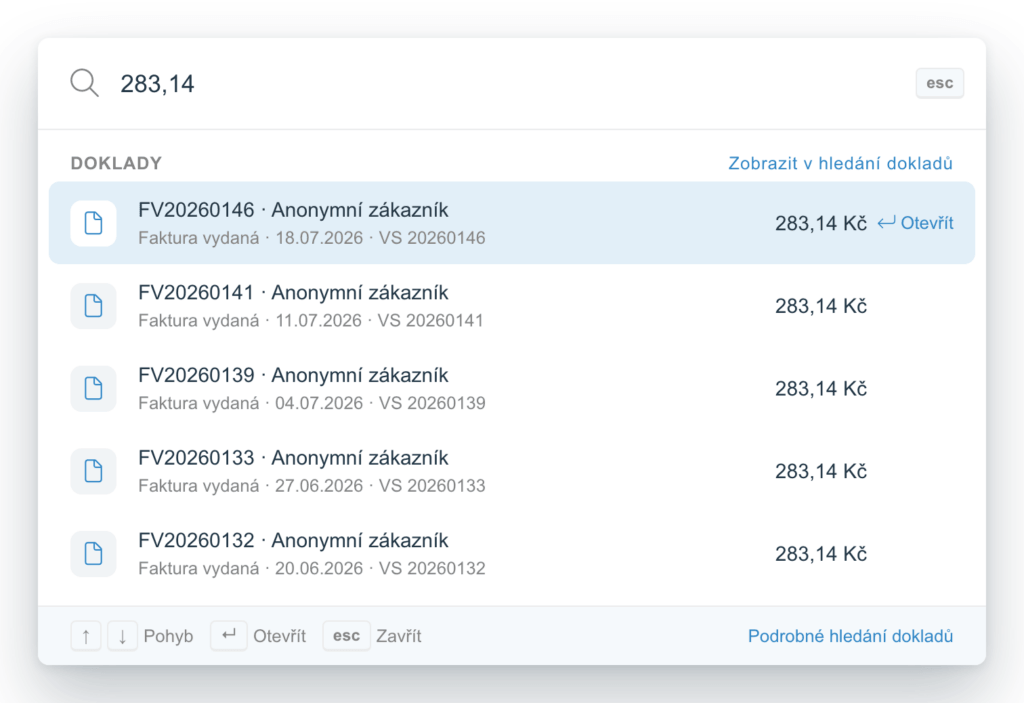
Možná se ptáte, proč se data nabízejí až od tří znaků, když menu funguje od prvního písmene. Důvod je praktický: dvě písmena sedí na tisíce kontaktů a výsledky by byly náhodné. Tři znaky už dotaz zúží natolik, že dostanete to, co opravdu hledáte.
Tři situace, kdy Rychlé hledání zachrání den
Aby to nezůstalo u výčtu možností, ukažme si, jak vypadá práce s Rychlým hledáním v praxi.
Situace první: na účet vám přišla platba a z výpisu není poznat, k čemu patří. Dřív byste otevírali seznam faktur a projížděli ho očima. Teď stisknete Ctrl + K, opíšete částku z výpisu a vidíte všechny doklady, které na ni sedí, i s datem a variabilním symbolem. Během chvíle víte, kterou fakturu vám zákazník uhradil.
Situace druhá: zvoní telefon a na displeji neznámé číslo. Než hovor zvednete, napíšete pár číslic do hledání a už vidíte, že volá váš dodavatel. Do hovoru tak jdete s otevřenou kartou kontaktu a s přehledem o tom, co spolu máte rozjednané.
Situace třetí: účetní vám napsala, ať jí pošlete přijatou fakturu s konkrétním číslem od dodavatele. Nemusíte přemýšlet, ve kterém měsíci přišla. Opíšete číslo z e-mailu, doklad se najde a vy ho jen otevřete a předáte dál. U přijatých faktur totiž hledání zná i číslo, které dokladu dal dodavatel, ne jen vaše interní číslování.
Společný jmenovatel všech tří situací: začínáte od útržku informace, který zrovna máte v ruce, a nemusíte přemýšlet, kudy se k výsledku prokliknout.
Rychlé hledání a Dashboard: přehled a detail
V iÚčto se vám o celkový přehled stará Dashboard. Na něm vidíte, jak jste na tom s příjmy, výdaji a neuhrazenými doklady. Rychlé hledání je jeho protějšek pro detail: když vás na Dashboardu něco zaujme nebo když víte, co konkrétně potřebujete, dostane vás rovnou k věci. Přehled a detail, obojí bez proklikávání menu. Tahle dvojice pokrývá většinu důvodů, proč do účetní aplikace během dne vůbec chodíte.
Spravujete víc firem? Přepnete se hledáním
Pokud v iÚčto vedete víc firem, ať jako podnikatel s několika společnostmi, nebo jako účetní se svými klienty, najde Rychlé hledání i je. Stačí část názvu nebo IČO. Abyste firmu nezaměnili s běžným kontaktem, má u sebe místo akce Otevřít akci Přepnout. Hned tak víte, že vás odkaz přepne do jiné firmy.

I tady platí, že diakritika nehraje roli, „ukazkova“ najde firmu „ukázková“. A nabízejí se pouze firmy, do kterých máte přístup.
Ovládání bez myši
Rychlé hledání je stavěné tak, abyste při něm nemuseli sáhnout na myš:
- Šipkami nahoru a dolů se pohybujete mezi výsledky.
- Enter otevře vybraný výsledek.
- Ctrl + Enter, na macOS Cmd + Enter, otevře výsledek v novém panelu prohlížeče. To se hodí, když si chcete vedle sebe otevřít víc dokladů a porovnat je.
- Esc hledání zavře.
Nápovědu ke klávesám nemusíte lovit v paměti, je stále vidět v dolní liště hledání.
A pokud jste zvyklí na myš, o nic nepřicházíte. Všechny výsledky fungují i klikáním a hledání otevřete tlačítkem v horní liště. Klávesy jsou zkratka pro ty, kdo chtějí být ještě o kus rychlejší, a většina lidí stejně skončí u kombinace obojího.
Když je výsledků víc, než se vejde
Každá skupina výsledků ukazuje prvních pět položek, aby zůstal přehled. Když to nestačí, klikněte vpravo u názvu skupiny na odkaz „a další…“ a skupina se rozbalí na víc položek. A když ani to nestačí, změní se odkaz na Zobrazit v adresáři nebo Zobrazit v hledání dokladů a otevře plný seznam s už předvyplněným filtrem. Tam můžete dál zužovat podle data nebo rozsahu částky.
Tím se dostáváme k důležité věci: Rychlé hledání nenahrazuje podrobné hledání dokladů, které v iÚčto znáte. Doplňuje ho. Rychlé hledání je pro chvíle, kdy máte v hlavě konkrétní věc, jméno, číslo, částku. Podrobné hledání dokladů je pro chvíle, kdy potřebujete filtrovat, třeba všechny neuhrazené doklady za březen nebo doklady v rozsahu částek. Odkaz na podrobné hledání máte proto vždy po ruce v dolní liště Rychlého hledání.
Vidíte jen svoje. A jen to, na co máte právo
U účetních dat je to zásadní, proto to zmiňme výslovně. Rychlé hledání nabízí pouze data firmy, ve které jste právě přihlášení, a pouze stránky a záznamy, ke kterým máte oprávnění. Když kolegovi nastavíte omezený přístup, neuvidí přes hledání nic navíc oproti tomu, co vidí v menu. Práva nastavená správcem firmy platí i tady, žádné zadní vrátka.
Komu Rychlé hledání pomůže nejvíc
Popravdě, všem. Ale nejvíc ho oceníte ve dvou rolích.
Jako majitel firmy nebo živnostník do účetnictví nahlížíte, když něco potřebujete: vystavit fakturu, zkontrolovat platbu, najít kontakt. Rychlé hledání znamená, že si nemusíte pamatovat, kde co v aplikaci je. Napíšete „vystavit fakturu“, jméno zákazníka nebo částku z výpisu a jste u cíle. Bariéra mezi vámi a vaším účetnictvím je zase o kus nižší.
Jako účetní naopak v aplikaci trávíte hodiny denně a každý ušetřený klik se násobí. Ctrl + K, pár znaků, Enter. Přepnutí mezi klienty stejnou cestou, otevření dokladu podle variabilního symbolu z e-mailu, dohledání dodavatele podle čísla účtu z výpisu. Rychlé hledání je zkrátka nástroj, který zrychlí rutinu, ze které se skládá většina dne.
A přesně o tom iÚčto je: majitel má přehled, účetní má plnohodnotný nástroj a oba pracují nad stejnými daty.
Časté dotazy
Zkratka Ctrl + K mi nefunguje. Co s tím?
Nejdřív klikněte kamkoliv do stránky, aby měla aplikace zaměření klávesnice, a zkratku zopakujte. Pokud si Ctrl + K bere jiný program nebo rozšíření prohlížeče, otevřete hledání tlačítkem Hledat v horní liště, funguje vždy.
Nenašlo mi to doklad, o kterém vím, že existuje
Zkuste přesnější dotaz, například část čísla dokladu, variabilní symbol nebo přesnou částku. Rychlé hledání také prochází jen firmu, ve které jste právě přihlášení. Pokud doklad patří jiné vaší firmě, nejdřív se do ní přepněte, klidně přímo přes hledání. A pro hledání podle data nebo rozsahu částky použijte Podrobné hledání dokladů z dolní lišty.
Proč nevidím stránku, kterou kolega najde?
Rychlé hledání ukazuje jen to, na co máte oprávnění. Když stránku nevidíte v menu, nenajde ji ani hledání. O rozšíření práv požádejte správce vaší firmy.
Hlásí se mi „Vyhledávání v datech se nepodařilo načíst“
Šlo o výpadek spojení se serverem. Klikněte na Zkusit znovu a hledání se obnoví. Pokud se hláška opakuje, obnovte celou stránku, mohlo vám vypršet přihlášení. Zajímavost na okraj: výsledky z menu fungují i bez spojení, protože se hledají přímo ve vašem prohlížeči. Na stránky a akce se tedy dostanete vždy.
Musím si Rychlé hledání někde zapnout?
Nemusíte. Rychlé hledání je součástí aplikace a funguje hned, bez nastavení a bez instalace. Protože iÚčto běží v cloudu, máte ho k dispozici automaticky, stejně jako všechny další novinky. Jediné, co se vyplatí, je zapamatovat si zkratku Ctrl + K. A i kdybyste ji zapomněli, tlačítko Hledat v horní liště vám ji připomene.
Co znamená označení „Není v tarifu“?
Funkce v iÚčto existuje, ale váš tarif ji nezahrnuje. Po otevření uvidíte, co konkrétně nabízí a jak si ji pořídit.
Tři návyky, které se vyplatí od prvního dne
- Zapomeňte na menu u věcí, které děláte často. Vystavení faktury, otevření banky nebo přechod na reporty jsou přes Ctrl + K a pár písmen rychlejší než jakékoliv klikání.
- Otevírejte si doklady do nových panelů. Ctrl + Enter, na macOS Cmd + Enter, otevře výsledek vedle, takže si můžete porovnat víc dokladů, aniž byste o hledání přišli.
- Hledejte tím, co máte v ruce. Částka z výpisu, telefon z displeje, variabilní symbol z e-mailu. Nepřepisujte si údaje do hlavy, prostě je opište do hledání.
Vyzkoušejte to hned teď
Rychlé hledání nevyžaduje žádné nastavení ani zapínání. Až budete příště v iÚčto, stiskněte Ctrl + K, na Macu Cmd + K, a napište první věc, která vás napadne. Jméno zákazníka, částku z posledního výpisu nebo prostě „vystavit“. Během pár dní zjistíte, že se po aplikaci pohybujete úplně jinak.
Podobné články

Hromadné zaúčtování plateb: banku i pokladnu zaúčtujete jedním tlačítkem

Opakovaný předpis nákladů zadáte jednou a iÚčto je bude zakládat samo

Budoucnost účetnictví je tady: Jak AI asistent mění správu účetnictví

Novinky v iÚčtu září 2026: více firem v mobilu, uložené filtry a hromadné platby

Více firem v Mobilní aplikaci iÚčto

Nová funkce uživatelské filtry