Jak používat mobilní aplikaci iÚčto: návod krok za krokem
V tomto návodu se dozvíte, jak používat mobilní aplikaci iÚčto krok za krokem. Přijímejte platby přes QR kód, vystavujte faktury a posílejte doklady rovnou do účetnictví, žádné složitosti.
- Připojíte firmu
- Zadáte částku nebo otevřete fakturu
- Zákazník zaplatí QR kódem
- Doklad se vystaví a spáruje sám
Obsah návodu
- Co aplikace umí
- Okamžité platby
- První připojení k iÚčtu
- Domovská obrazovka
- Přijetí platby krok za krokem
- Co když…
- Rychlý prodej (oblíbené položky)
- Vydané faktury
- Došlé doklady
- Adresář
- Přepínání firem
- Nastavení
- Časté otázky
- Soukromí a bezpečnost
Čtyři moduly v jedné aplikaci
Aplikace iÚčto je jako malá mobilní pokladna a fakturační kancelář v jednom. Vše, co v ní uděláte, se propíše přímo do vašeho účetnictví iÚčto. Základem jsou Okamžité platby, tedy přijímání peněz přes QR kód bez terminálu.
Platba QR kódem
Zadáte částku, zákazník naskenuje QR kód v bankovní aplikaci a vy hned vidíte, že zaplatil. Doklad se vystaví a spáruje sám.
Vydané faktury
Hned vidíte, kdo vám dluží. Fakturu můžete vystavit rovnou z telefonu, poslat na ni odkaz, připomenout ji upomínkou nebo k ní ukázat QR kód k zaplacení.
Rychlý prodej
Oblíbené položky (káva, oběd…) přidáte jedním ťuknutím. Cena i součet se spočítají samy.
Došlé doklady
Účtenku nebo fakturu vyfotíte a rovnou pošlete do iÚčta. Aplikace účtenku sama ořízne a narovná, iÚčto ji zpracuje automaticky.
Navíc máte po ruce Adresář: zákazníci a dodavatelé z iÚčta s telefonem, e-mailem, navigací a IČO na jedno ťuknutí.

Okamžité platby: co to je a co potřebujete
Přijímejte platby bez terminálu, přímo z faktury. Zákazník naskenuje QR kód, vy vidíte Zaplaceno a doklad se sám spáruje a zaúčtuje. Bez terminálu, bez procenta z transakcí, bez dalšího zařízení. Okamžité platby jsou dostupné v tarifech Firma a Max.
- Zadáte částku, ukáže se QR kód. Částku naťukáte v aplikaci (nebo otevřete fakturu) a obrazovku s QR kódem otočíte k zákazníkovi.
- Zákazník naskenuje kód ve své bankovní aplikaci. Nezadává číslo účtu, částku ani variabilní symbol, vše je v kódu. Žádné překlepy, žádné špatně spárované platby.
- Jakmile platba dorazí, ukáže se „Zaplaceno“. iÚčto úhradu pozná přes online propojení s bankou a doklad automaticky spáruje a zaúčtuje. Vy neděláte nic.
- Funguje i na dálku. Zákazník naskenuje QR kód z faktury poslané e-mailem a spárování proběhne úplně stejně.
Čím se to liší od běžného QR kódu na faktuře?
Obyčejný QR kód jen předvyplní příkaz k úhradě. Okamžitá platba přidává druhou půlku: iÚčto sleduje váš účet, o platbě ví v okamžiku připsání a zaúčtuje ji za vás.
Srovnání s platebním terminálem
- Měsíční náklad: terminál obvykle 200 až 500 Kč měsíčně, Okamžitá platba v ceně tarifu Firma.
- Poplatek z transakce: terminál 1 až 2 % z každé platby, Okamžitá platba 0 %.
- Připsání peněz: terminál za 1 až 2 dny, Okamžitá platba prakticky ihned na vašem účtu.
- Párování s dokladem: terminál ručně, Okamžitá platba automaticky, doklad se spáruje i zaúčtuje sám.
Co potřebujete
- iÚčto v tarifu Firma nebo Max. Na vyšší tarif můžete přejít kdykoli přímo v aplikaci iÚčto.
- Účet u podporované banky. Aktuálně Česká spořitelna a Fio banka, další banky přibývají. Zákazník přitom může platit z kterékoli banky.
- Tento účet online propojený s iÚčtem. Propojení nastavíte jednou v iÚčtu. Díky němu iÚčto vidí příchozí platby.
Okamžité platby jsou vlastnost účtu, ne podmínka aplikace
Okamžité platby se týkají jen vybraného bankovního účtu. Pokud takový účet máte, ukáže se u dlaždice Platba zelený odznak OKAMŽITÁ a obrazovka se jmenuje Okamžitá platba. Když ho nemáte, aplikace funguje dál: QR kód se vygeneruje (obrazovka se jmenuje jen QR platba), jen se nečeká na automatické potvrzení a doklad vystavíte tlačítkem. Vydané faktury, Došlé doklady i Adresář fungují bez ohledu na to.
Dobré vědět předem
Rychlost potvrzení závisí na bance zákazníka. Pokud jeho banka okamžité platby nepodporuje, proběhne úhrada jako běžný převod. QR kód i automatické spárování fungují stejně, jen na Zaplaceno počkáte déle.
První připojení k iÚčtu
Tohle se dělá jen jednou. Aplikace se s účetnictvím spojí pomocí tzv. API klíče. To je jen dlouhý přístupový kód, který si zkopírujete z iÚčta. Žádné heslo do aplikace nezadáváte. Průvodce vás vede a nahoře ukazuje KROK 1 ZE 2.
- Krok 1: zadejte API klíč z iÚčta. Ťukněte na Otevřít nastavení API v iÚčtu. V iÚčtu jděte do Nastavení › API a vygenerujte klíč.
- Vložte klíč do aplikace. Zkopírovaný klíč vložte do pole iÚčto API klíč. Aplikace ho ověří a ukáže zelené Ověřeno spolu s názvem vaší firmy a IČO. Zkontrolujte, že jde opravdu o vaši firmu.
- Vyberte účet pro platby. V seznamu Bankovní účet jsou účty rozdělené na Okamžité platby (se zeleným odznakem OKAMŽITÁ) a Ostatní účty, které se spárují později. Pokud máte jen jeden účet, vybere se sám. Pak ťukněte na Další.
- Krok 2: zkontrolujte a upravte. Většina je předvyplněná z iÚčta: výchozí zákazník Koncový zákazník, text položky Prodej zboží a sazba DPH. Můžete rovnou nastavit vzhled a volitelně oblíbené položky pro rychlý prodej.
- Dokončete. Ťukněte na Dokončit nastavení a můžete přijímat platby.
API klíč se ukládá jen v tomto zařízení, nikam se neodesílá.
Pozor: aby aplikace zachytila platbu do minuty, musí být zvolený účet v iÚčtu online propojený s bankou a podporovat okamžité platby.
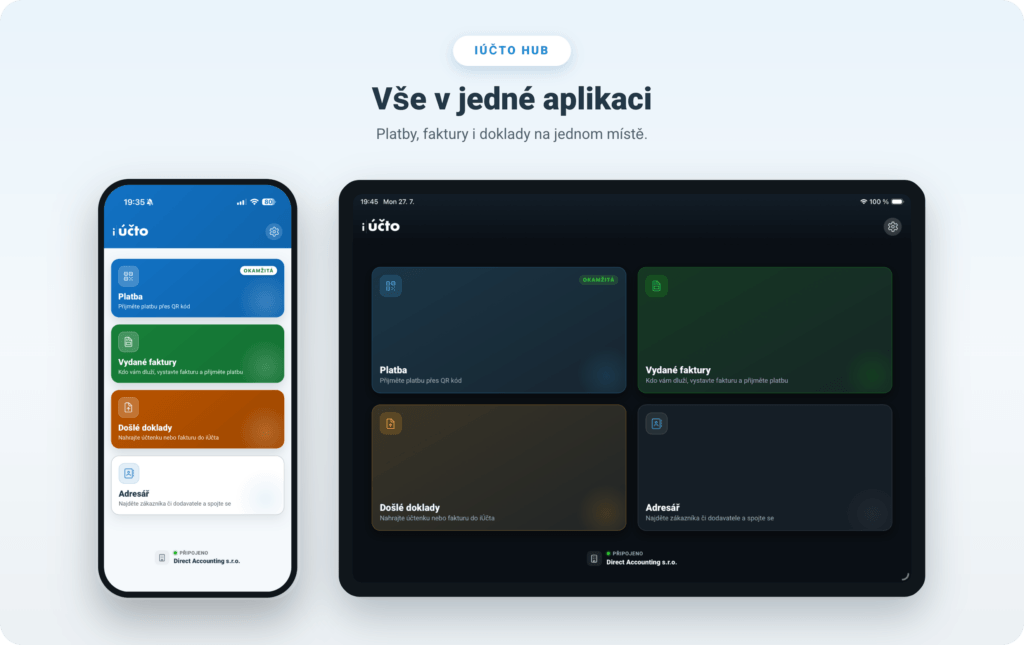
Domovská obrazovka
Po zapnutí aplikace uvidíte čtyři velké dlaždice. Odsud se dostanete do všeho podstatného.
- Modrá dlaždice „Platba“ otevře přijímání platby přes QR kód, tedy nejčastější věc, kterou budete dělat. Zelený odznak OKAMŽITÁ v rohu znamená, že váš účet umí platbu zachytit automaticky.
- Zelená dlaždice „Vydané faktury“ ukáže, kdo vám dluží, umožní vystavit fakturu a přijmout k ní platbu.
- Oranžová dlaždice „Došlé doklady“ otevře fotografování a odesílání účtenek a faktur.
- Bílá dlaždice „Adresář“ otevře seznam zákazníků a dodavatelů, kde jedním ťuknutím zavoláte, napíšete e-mail nebo spustíte navigaci.
- Ozubené kolo vpravo nahoře vede do Nastavení. Tam se dají měnit údaje, oblíbené položky i vzhled.
- Dole „PŘIPOJENO“: zelená tečka a název firmy potvrzují, že je aplikace správně spojená s vaším účetnictvím. Máte-li v aplikaci víc firem, ťuknutím na tuhle patičku mezi nimi přepnete (viz Přepínání firem).
Na tabletu se dlaždice srovnají do dvou sloupců, aby se využila celá plocha.
Přijetí platby krok za krokem
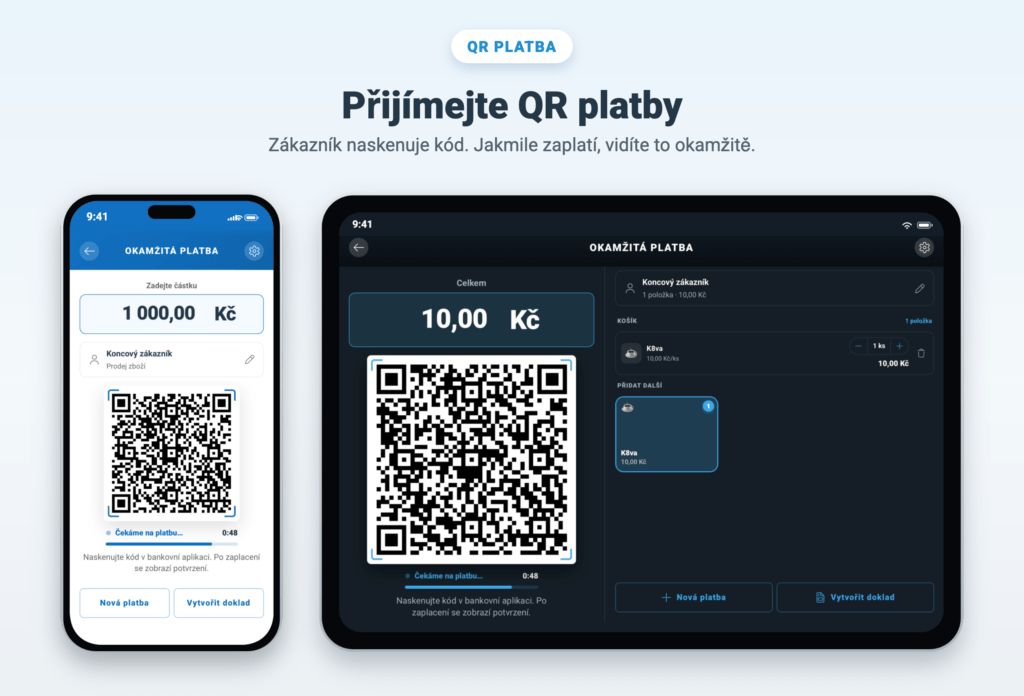
Takhle vypadá běžná platba, když všechno klape. Zákazník platí telefonem, vy nepotřebujete terminál ani hotovost.
- Zadejte částku. Na obrazovce Okamžitá platba naťukejte částku v Kč. QR kód se vytvoří sám.
- Ukažte zákazníkovi QR kód. Zákazník ho naskenuje ve své bankovní aplikaci a potvrdí platbu.
- Počkejte. Pod QR kódem běží text „Naskenujte kód v bankovní aplikaci. Po zaplacení se zobrazí potvrzení.“ a proužek, který odpočítává zbývající čas (v posledních vteřinách zoranžoví). Aplikace platbu hlídá sama, kontroluje ji každé 3 vteřiny po dobu jedné minuty. Nemusíte nic mačkat.
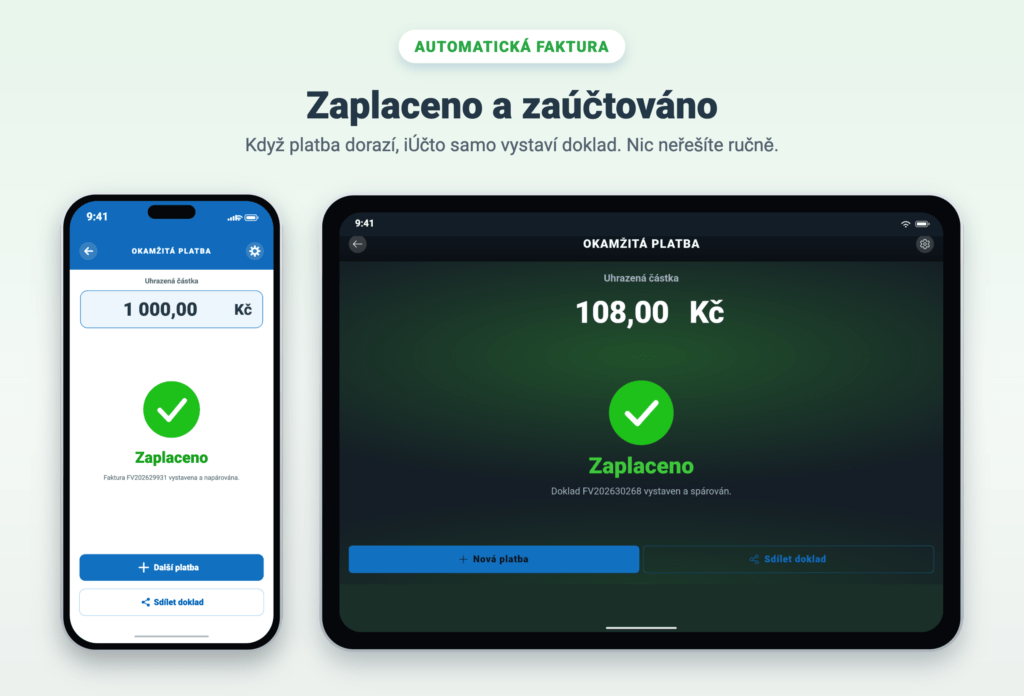
- Hotovo. Když platba dorazí, krátce se ukáže „Platba dorazila, vystavuji doklad…“ a pak zelené Zaplaceno se zvukem. Objeví se „Doklad … vystaven a spárován.“ Doklad se vystaví i zaúčtuje automaticky.
Tip: nemusíte nic účtovat ručně. Vystavení faktury, spárování s platbou i zaúčtování proběhne samo.
Po zaplacení
Zelená obrazovka Zaplaceno potvrzuje, že peníze dorazily a doklad je vystavený. Dál máte dvě tlačítka:
- „Nová platba“ připraví novou prázdnou obrazovku pro dalšího zákazníka.
- „Sdílet doklad“ pošle zákazníkovi odkaz na doklad, třeba přes SMS, e-mail nebo WhatsApp.
Co když…
Ne každá platba proběhne na první dobrou. Tady je přehled situací, které mohou u pultu nastat, a co přesně v nich udělat.
…platba ještě nedorazila?
Po zhruba minutě čekání se ukáže Platba nedorazila a text „Zatím jsme platbu nezachytili. Můžete čekat dál, nebo zadat novou.“ Nabídnou se tři tlačítka: Čekat dál spustí další minutu čekání, částka i QR kód zůstanou stejné. Nová platba začne od začátku. Vytvořit doklad viz níže.
…platba dorazila, ale nešla spárovat sama?
Ukáže se Zaplaceno, ale s textem „Doklad … vystaven. Úhradu spárujte v iÚčtu, v přehledu plateb.“ Doklad je hotový, jen úhradu ručně dopárujete v iÚčtu.
…aplikace chce vybrat účet?
Bez vybraného bankovního účtu nemá platba kam chodit, proto se místo QR kódu ukáže výzva „Pro přijetí platby potřebuje appka účet, kam mají chodit peníze.“ a tlačítko Vybrat účet. Ťuknutím se dostanete rovnou do nastavení účtu, vyberete a vrátíte se zpět. Ostatní moduly fungují i bez toho.
…váš účet neumí okamžité platby?
Obrazovka se jmenuje jen QR platba, QR kód funguje normálně, ale aplikace platbu nehlídá (neběží odpočet ani hláška o nedoručení). Text pod kódem to říká napřímo: „Platba dorazí na účet, ale appka ji nenačte automaticky – doklad vystavte tlačítkem, v iÚčtu se spáruje, až peníze přijdou.“
…se něco nepovedlo?
Při chybě (třeba výpadku internetu) se objeví červená hláška a tlačítko Zkusit znovu. Ťukněte na něj, nic se neztratí.
…chce zákazník doklad?
Ťukněte na Sdílet doklad. Pošle se veřejný odkaz na doklad přes SMS, e-mail, WhatsApp nebo cokoli, co máte v telefonu. Na počítači se doklad otevře v novém okně.
…potřebujete jiného zákazníka nebo jiný text na dokladu?
Ťukněte na Upravit u řádku se zákazníkem, otevřou se Detaily platby. Zákazníka najdete psaním (stačí 3 znaky). Použít pro tuto platbu platí jen pro tuhle jednu platbu, Uložit jako výchozí nastaví změnu napořád. QR kód se tím nemění.
…zákazník ukázal, že zaplatil, ale banka to ještě nepotvrdila?
Typicky když platba jde z banky, která okamžité platby neumí. Zákazník vám v telefonu ukáže odeslanou platbu, ale aplikace ještě čeká. Přesně na to je tlačítko Vytvořit doklad.
- Ověřte si to u zákazníka. Použijte to jen tehdy, když vám zákazník ve své bankovní aplikaci ukázal, že platbu opravdu odeslal.
- Ťukněte na „Vytvořit doklad“. Aplikace se pro jistotu zeptá: „Ověřili jste platbu u zákazníka?“ s textem „Použijte, jen když zákazník v bankovní aplikaci ukázal, že platbu odeslal. Doklad vystavíme hned a iÚčto ho uhradí automaticky, až peníze dorazí do banky.“
- Potvrďte. Ťukněte na Ano, vytvořit doklad.
- Výsledek: „Doklad vytvořen“. Zobrazí se modrá obrazovka Doklad vytvořen (ne oslavné „Zaplaceno“) s textem „Doklad … vystaven. Platba se spáruje automaticky, až dorazí do banky.“ Bez zvuku, peníze fyzicky ještě nedorazily, spárování proběhne samo později.
Rychlý prodej s oblíbenými položkami
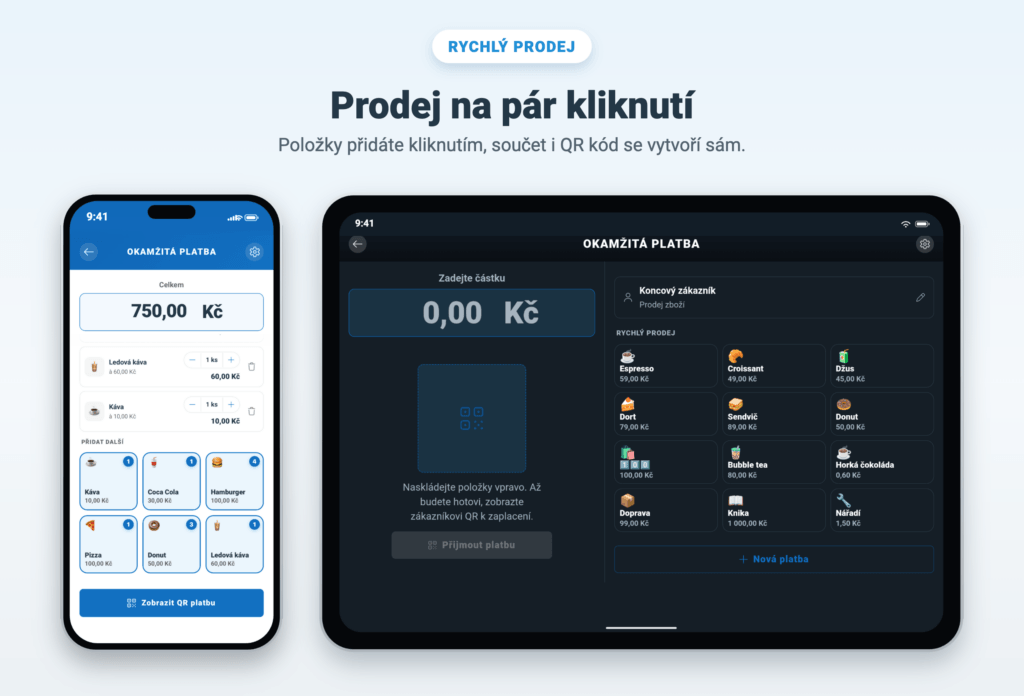
Prodáváte pořád to samé, třeba kávu, oběd nebo vstupné? Nastavte si oblíbené položky a pak jen ťukáte. Ideální na pult nebo na stánek.
- Ťukněte na dlaždici položky. Každá dlaždice ukazuje emoji, název a cenu za kus, třeba Káva 45,00 Kč/ks. Ťuknutím přidáte 1 kus do košíku.
- Upravte počty v košíku. Dalším ťuknutím na dlaždici přidáte další kus. V košíku měníte počet přes − a +, ikona koše položku smaže úplně.
- Součet se počítá sám. Nahoře se průběžně počítá Celkem. Nemusíte nic sčítat.
- Zobrazte QR platbu. Ťukněte na Zobrazit QR platbu a pokračujte stejně jako u běžné platby.
Kde se položky nastavují: v Nastavení › Oblíbené položky, nebo přímo dlaždicí +. V editoru zvolíte emoji, Název (max 24 znaků), Cena za kus (vč. DPH), nepovinný Text na doklad a volitelně vlastní DPH a zaúčtování. Můžete mít až 12 položek.
Vydané faktury: kdo vám dluží a jak to vybrat
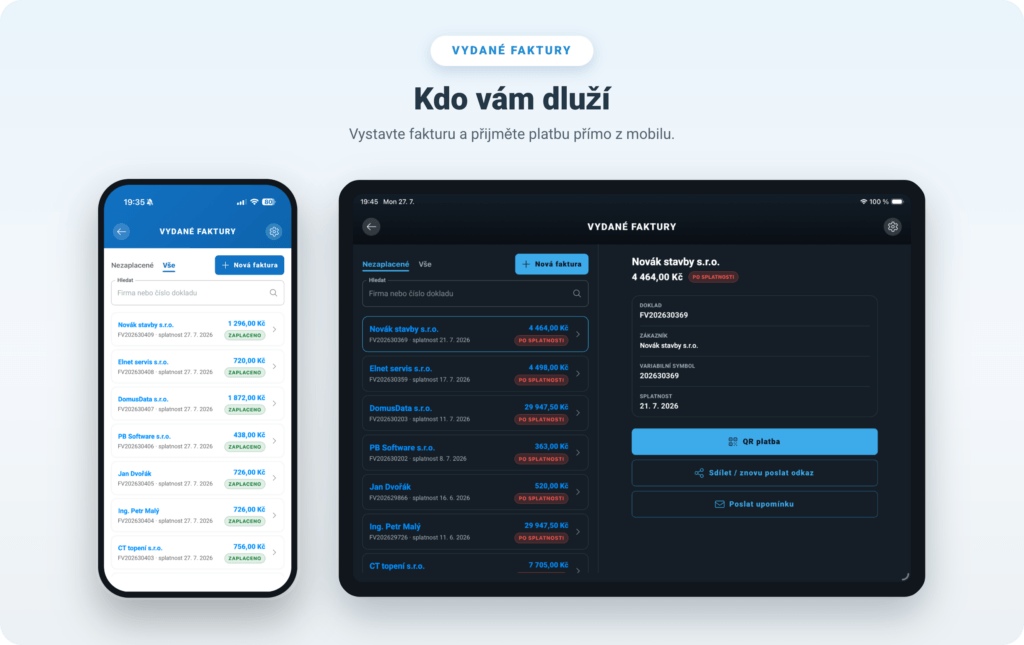
Modul Vydané faktury odpovídá na nejčastější otázku podnikatele: kdo mi ještě nezaplatil. Pracuje s fakturami přímo ve vašem iÚčtu, takže vidíte to samé co na webu.
Seznam faktur
- Výchozí pohled je „Nezaplacené“. Přepínačem nahoře přejdete na Vše. Nejnovější faktury jsou nahoře.
- U každé faktury vidíte zákazníka, číslo dokladu, splatnost, částku a barevný stav: Nezaplaceno, Po splatnosti (červeně) nebo Zaplaceno (zeleně).
- Hledání funguje podle názvu firmy i čísla dokladu, stačí zadat aspoň 4 znaky.
- Delší seznam se dobírá tlačítkem Načíst další.
Detail faktury a přijetí platby
Ťuknutím na fakturu se otevře detail: doklad, zákazník, variabilní symbol, splatnost, případně Zbývá uhradit u částečné úhrady. U nezaplacené faktury máte tři akce:
- QR platba. Ukáže QR kód přesně na tuto fakturu (částka i variabilní symbol jsou v kódu). Když má váš účet okamžité platby, běží pod kódem stejný odpočet jako u obrazovky Platba a po připsání naskočí Zaplaceno se zvukem a textem „Platba dorazila. Doklad … spáruje iÚčto samo.“ Hodí se, když zákazník stojí u vás nebo volá, že chce zaplatit hned.
- Sdílet / znovu poslat odkaz. Pošle veřejný odkaz na fakturu přes SMS, e-mail nebo WhatsApp. Funguje i u zaplacené faktury, když si zákazník doklad znovu vyžádá.
- Poslat upomínku. Otevře sdílení s předvyplněným zdvořilým textem: „Dobrý den, dovoluji si připomenout dosud neuhrazenou fakturu … splatnou … Zaplatit ji můžete zde:“ a odkazem na fakturu.
Dobré vědět: do už vystavené faktury aplikace nic nezapisuje. Párování i zaúčtování úhrady zůstává na iÚčtu, aplikace jen v reálném čase ukáže, že platba dorazila.
Nová faktura z telefonu
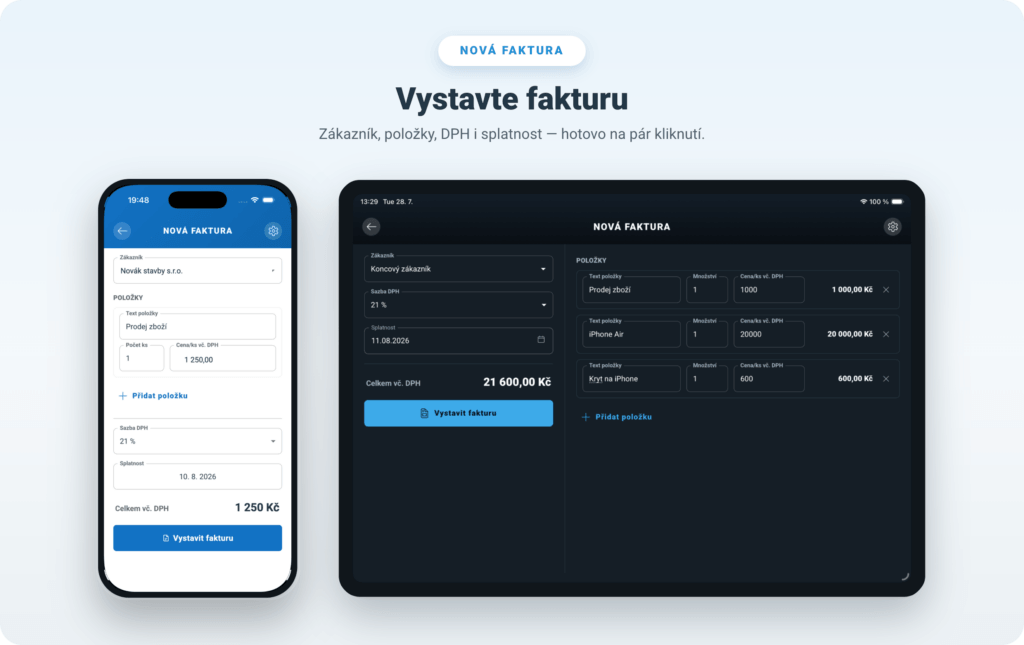
Tlačítkem Nová faktura vystavíte fakturu, aniž byste sedli k počítači.
- Zákazník. Začněte psát název firmy (min. 3 znaky) a vyberte ze seznamu z iÚčta. Předvyplní se váš výchozí zákazník z nastavení.
- Položky. Vyplňte Text položky, Množství a Cena/ks vč. DPH. Množství může být i desetinné, třeba 0,5 kg. Tlačítkem přidáte další řádek, ikonou koše ho smažete. Mezisoučet i Celkem se počítají průběžně.
- Sazba DPH a splatnost. Sazba se nabízí podle vašeho iÚčta (neplátcům DPH se nezobrazuje). Splatnost je předvyplněná na 14 dní a jde přepsat výběrem data.
- Vystavte. Ťukněte na Vystavit fakturu. Ukáže se Faktura vystavena s číslem dokladu a tlačítky Sdílet odkaz na fakturu, Otevřít fakturu a Zpět na seznam.
Pro vystavení faktury musíte mít v nastavení vybraný bankovní účet a zaúčtování. Když chybí, aplikace to řekne a nabídne tlačítko Otevřít nastavení.
Na tabletu na šířku je obrazovka rozdělená na dva sloupce: vlevo zákazník, DPH, splatnost a součet s tlačítkem, vpravo položky se samostatným posouváním.
Vyfoťte doklad a pošlete ho do iÚčta
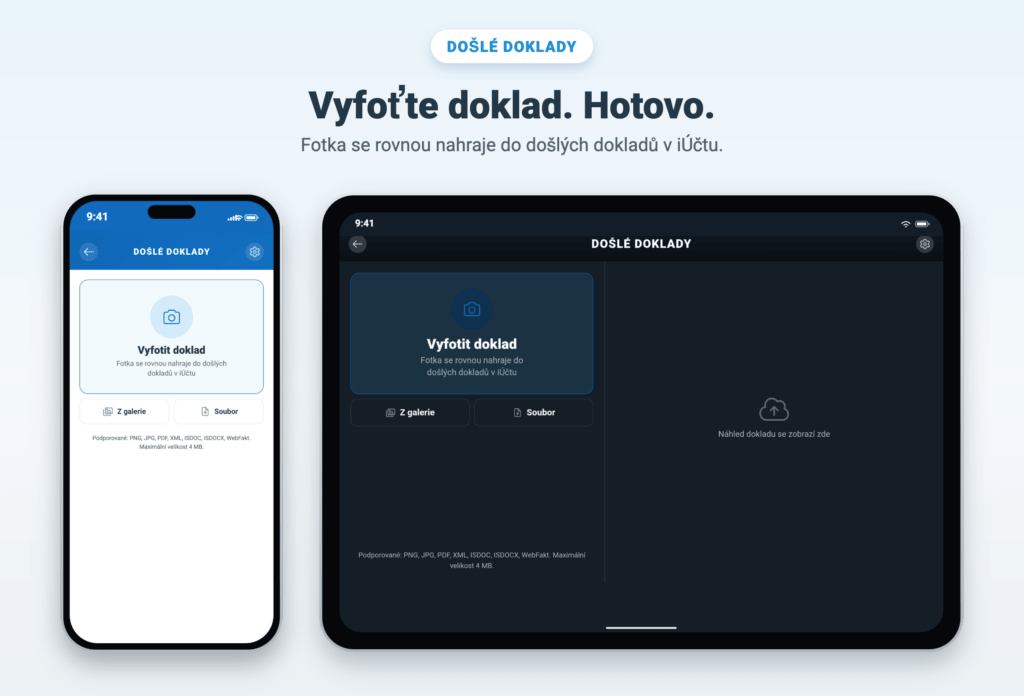
Dostali jste účtenku nebo fakturu? Nemusíte nic přepisovat, stačí vyfotit a odeslat. V iÚčtu se zpracuje automaticky.
- Vyberte, odkud doklad vezmete. Vyfotit doklad spustí sken dokladu: telefon sám najde hrany účtenky, narovná perspektivu a odřízne pozadí (stůl a podobně). Z galerie vloží už pořízenou fotku a Soubor třeba PDF fakturu z e-mailu.
- Zkontrolujte náhled. Obrázek ťuknutím zvětšíte a prsty přiblížíte, PDF má vlastní prohlížeč. Pokud se doklad nepovedl, ťukněte na Změnit.
- Odešlete. Ťukněte na Odeslat do iÚčta. Během odesílání běží „Nahrávám doklad…“.
- Hotovo. Ukáže se Odesláno a text „Doklad je nyní v sekci Došlé doklady.“ Tlačítkem Nahrát další rovnou pokračujete. Kdyby se odeslání nepovedlo, dejte Zkusit znovu.
Podporované formáty: PNG, JPG, PDF, XML, ISDOC, ISDOCX, WebFakt. Maximální velikost 4 MB, větší sken aplikace před odesláním sama zmenší.
Tip: foťte za dobrého světla a celý doklad, ať je dobře čitelný. Zpracování pak proběhne bez zádrhelů. Na telefonech bez skenovacího modulu se automaticky použije běžný fotoaparát, takže focení funguje vždy.
Adresář: zákazníci a dodavatelé po ruce
Potřebujete rychle zavolat zákazníkovi nebo najít IČO dodavatele? Adresář načítá kontakty přímo z vašeho iÚčta, takže nic nepřepisujete.
- Najděte kontakt. Nahoře začněte psát název firmy (stačí pár písmen). Seznam se průběžně filtruje přes zákazníky i dodavatele.
- Otevřete kartu. Ťuknutím na kontakt zobrazíte kartu s adresou, IČO, DIČ, telefonem a e-mailem.
- Jednejte jedním ťuknutím. Zavolat vytočí uložené číslo, Napsat e-mail otevře nový e-mail s předvyplněnou adresou, Navigovat spustí mapy s adresou a Kopírovat IČO / DIČ zkopíruje údaj do schránky, třeba pro fakturaci.
Dobré vědět: kontakty odpovídají tomu, co máte ve svém iÚčtu. Úpravy adresáře (přidání, změna údajů) dělejte ve webovém iÚčtu.

Přepínání firem: víc firem v jedné aplikaci
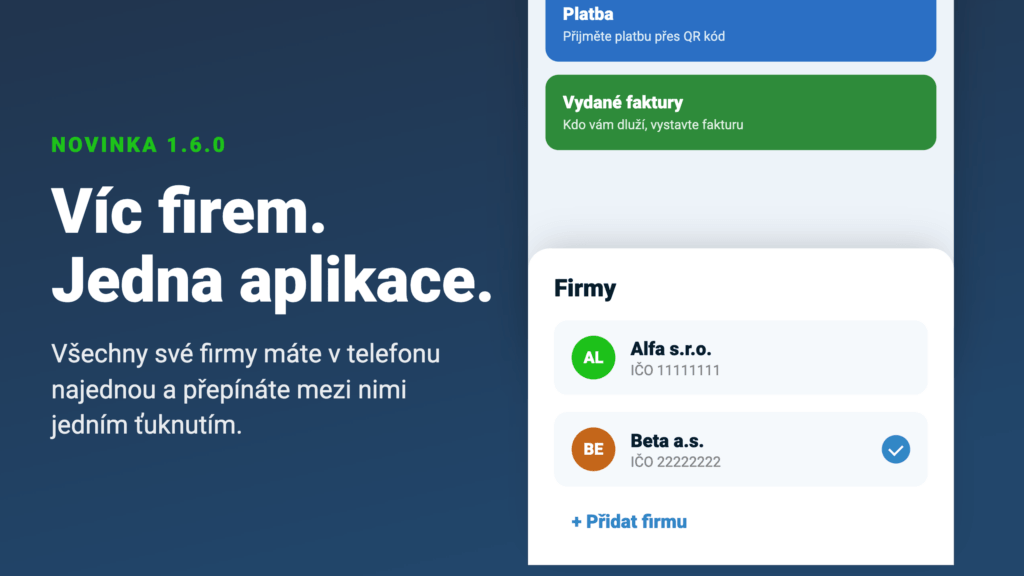
Podnikáte na víc IČO, vedete si firmu vedle rodinné, nebo v aplikaci obsluhujete klienty jako účetní? Od verze 1.6.0 máte všechny svoje firmy z iÚčta v jedné aplikaci a přepnete mezi nimi jedním ťuknutím, žádné přehazování API klíčů.
Jak přepnout
- Ťukněte na patičku dole. Na domovské obrazovce i v Nastavení je dole pilulka s názvem právě připojené firmy. Ťuknutí i podržení otevře stejný seznam „Firmy“.
- Vyberte firmu ze seznamu. Aplikace se hned překreslí a zůstanete přesně tam, kde jste byli, žádné načítání ani čekání.
Jak přidat další firmu
Ťukněte na patičku a v seznamu na Přidat firmu. Postup je stejný jako první připojení: vložíte API klíč z iÚčta té firmy a aplikace si sama stáhne bankovní účet i zákazníky. Firmu, kterou v aplikaci už máte, poznáme podle IČO a nenabídneme přidání znovu, jen přepnutí.
Co mají firmy oddělené a co společné
Bankovní účet, výchozí zákazník, sazba DPH, zaúčtování i oblíbené položky pro rychlý prodej se pamatují zvlášť pro každou firmu. Platba, faktura i vyfocený doklad jde vždy do té firmy, kterou máte zrovna vybranou, splést si je tak nejde. Společný pro celou aplikaci zůstává jen vzhled (světlý, tmavý nebo podle systému).
Odebrání najdete v Nastavení › Připojení. Firmu z telefonu smažete kdykoli, v samotném iÚčtu se přitom nic nemění. Máte-li jen jednu firmu, nic z tohohle řešit nemusíte, aplikace funguje úplně stejně jako dřív, jen patička dole teď vypadá jako pilulka se šipkou, ať je hned vidět, že se dá ťuknout.
Co si můžete nastavit
Do nastavení se dostanete kdykoli přes ozubené kolo vpravo nahoře. Nastavení je rozcestník, každou oblast otevřete jako samostatnou stránku a změny se ukládají samy, žádné tlačítko Uložit už mačkat nemusíte. Většinu věcí za vás aplikace předvyplní z iÚčta.
Připojení
Ukazuje, k jaké firmě jste připojení přes API klíč. Když je klíč ověřený, vidíte kartu firmy s plaketkou Ověřeno; pokud klíč chybí nebo je neplatný, ukáže se průvodce včetně odkazu Otevřít nastavení API v iÚčtu. Máte-li v aplikaci víc firem (viz Přepínání firem), tady jednu i odeberete.
Bankovní účet
Účet, na který vám chodí platby od zákazníků. V seznamu jsou účty rozdělené na Okamžité platby (odznak OKAMŽITÁ, platbu appka pozná sama) a Ostatní účty, které se spárují později v iÚčtu.
Fakturace a DPH
Výchozí zákazník, výchozí text položky faktury, sazba DPH (nebo volba Neplátce) a účetní zařazení. Platí, že „Zadaná částka je vždy koncová (včetně DPH).“
Oblíbené položky
Správa dlaždic pro rychlý prodej: přidání, úprava a mazání. Můžete jich mít až 12.
Vzhled
Přepínač Světlý / Tmavý / Podle systému. Změna se uloží hned a platí jen pro tento telefon.
Nápověda
Otevře tento návod přímo v aplikaci, takže ho máte po ruce i u pultu.

Časté otázky
Krátké odpovědi na to, co uživatele nejčastěji zajímá.
Musí mít zákazník konkrétní banku nebo aplikaci?
Ne. Stačí běžná bankovní aplikace kterékoli banky, QR kód přečtou všechny.
Platí se procento z transakcí?
Ne, iÚčto z plateb nic nestrhává. Platíte měsíční tarif a případný poplatek své bance za online napojení.
Můžu si Okamžité platby vyzkoušet v tarifu Start?
Ne. Funkce vyžaduje online propojení s bankou, které je součástí tarifů Firma a Max. Ve zkušební verzi si zdarma osaháte fakturaci i účetnictví a na Firmu přejdete kdykoli přímo v aplikaci.
Funguje aplikace i bez okamžitých plateb?
Ano. Vydané faktury, Došlé doklady i Adresář fungují vždy. QR kód se vytvoří i u účtu bez okamžitých plateb, jen se nečeká na automatické potvrzení a doklad vystavíte tlačítkem.
Musím být připojený k internetu?
Ano. Aplikace komunikuje s iÚčtem v reálném čase: hlídá příchozí platby, načítá faktury, vystavuje doklady a nahrává soubory.
Zákazník tvrdí, že zaplatil, ale aplikace to nevidí.
Chvíli počkejte a dejte Čekat dál. Pokud jste si u zákazníka ověřili, že platbu opravdu odeslal, můžete použít Vytvořit doklad. iÚčto ho spáruje samo, jakmile peníze dorazí do banky.
Proč platba nedorazí do minuty?
Bankovní účet musí být v iÚčtu online propojený s bankou a podporovat okamžité platby. Rychlost potvrzení navíc závisí na bance zákazníka.
Jak zjistím, kdo mi dluží?
Otevřete dlaždici Vydané faktury. Výchozí pohled Nezaplacené ukazuje přesně tyhle faktury, u faktur po splatnosti navíc červený stav Po splatnosti.
Můžu vystavit fakturu přímo z telefonu?
Ano, tlačítkem Nová faktura. Vyberete zákazníka, vyplníte položky (i s desetinným množstvím), sazbu DPH a splatnost. Po vystavení jde odkaz rovnou sdílet.
Změní aplikace něco na už vystavené faktuře?
Ne. Do existující faktury aplikace nic nezapisuje, jen ukáže QR kód a stav. Spárování a zaúčtování úhrady řeší iÚčto.
Je zadaná částka s DPH, nebo bez?
Vždy s DPH. Zadáváte koncovou částku, kterou zákazník zaplatí.
Kolik můžu mít oblíbených položek?
Maximálně 12. Nastavíte je v Nastavení › Oblíbené položky.
Kde vezmu API klíč?
Ve svém iÚčtu v části Nastavení › API. Klíč se ukládá jen ve vašem telefonu a nikam jinam se neposílá.
Podnikám na víc IČO, musím pořád přehazovat API klíč?
Ne. Od verze 1.6.0 máte všechny firmy v jedné aplikaci a přepnete mezi nimi ťuknutím na patičku dole. Přidání další firmy je stejné jako první nastavení: stačí vložit její API klíč, viz Přepínání firem.
Vaše data zůstávají u vás
Aplikace nesbírá osobní údaje pro sebe. Pracuje jen s tím, co potřebuje k propojení s vaším účetnictvím.
- API klíč a nastavení jsou uložené pouze ve vašem telefonu. Nikam se neposílají a smažete je odinstalováním aplikace.
- Účetní data (platby, faktury, doklady) se posílají výhradně na servery iÚčto, nikomu jinému.
- Veškerá komunikace je šifrovaná (HTTPS).
- Aplikace neobsahuje reklamní ani sledovací nástroje a nepoužívá sledovací cookies.
- Máte práva podle GDPR: přístup k údajům, opravu, výmaz i přenositelnost.
Úplné znění najdete v dokumentu Ochrana osobních údajů v aplikacích iÚčto.